
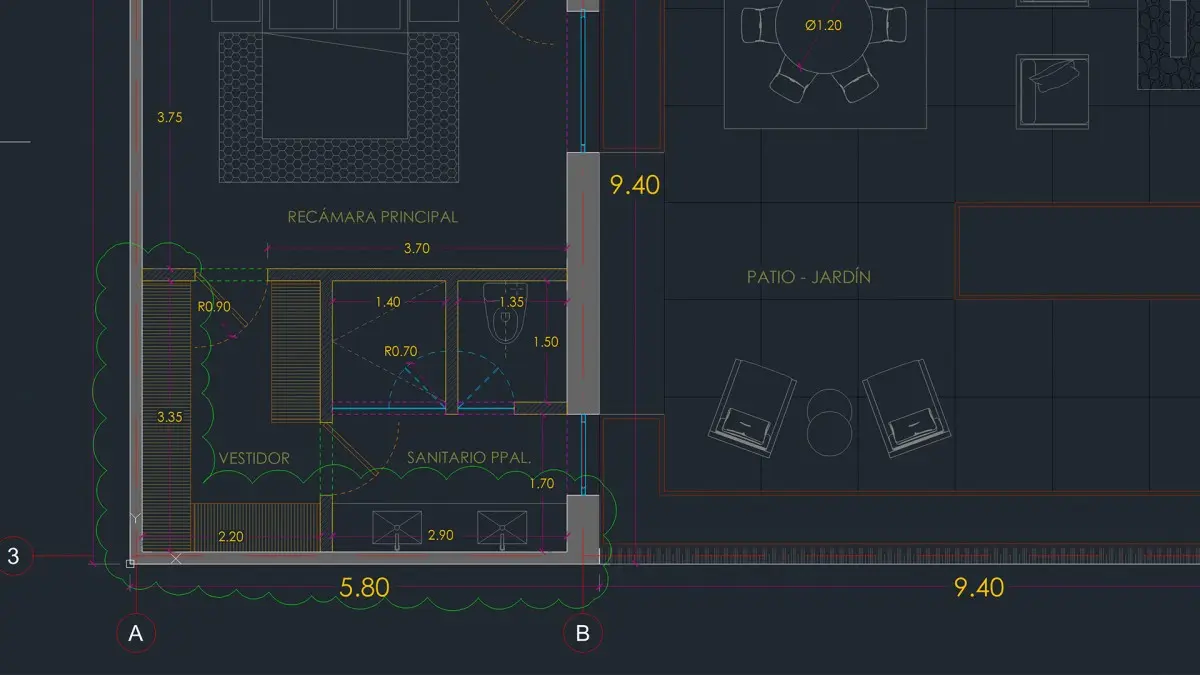
En el entorno del diseño de interiores, la precisión y la eficiencia son fundamentales. Y cuando se trata de diseñar una cocina, contar con bloques AutoCAD de muebles de cocina puede ser de gran ayuda. Estos bloques permiten a los diseñadores crear diseños precisos y detallados de cocinas, ahorrando tiempo y esfuerzo en el proceso.
- ¿Cómo activar los bloques en AutoCAD?
- ¿Cómo crear un bloque en AutoCAD 3D?
- ¿Cómo insertar bloques en AutoCAD?
- Consultas habituales
- ¿Dónde puedo encontrar bloques AutoCAD de muebles de cocina?
- ¿Cómo puedo editar un bloque en AutoCAD?
- ¿Es posible crear bloques personalizados en AutoCAD?
- ¿Cómo puedo cambiar la escala de un bloque en AutoCAD?
- ¿Puedo utilizar bloques AutoCAD de muebles de cocina en otros programas de diseño de interiores?
¿Cómo activar los bloques en AutoCAD?
Para insertar, crear y editar bloques en AutoCAD, existen diversas formas de hacerlo. Una de las más comunes es importar un bloque desde otro archivo de AutoCAD. Para ello, simplemente seleccionamos el bloque deseado, copiamos con Ctrl + C y pegamos con Ctrl + V en el punto de inserción deseado.
Otra forma de hacerlo es utilizando la paleta de bloques. Esta se puede activar desde la ficha de Vista > Paletas > Bloques, o utilizando el comando PALETABLOQUES. En la paleta de bloques encontraremos una variedad de opciones, como bloques presentes en el dibujo actual, bloques recientes, favoritos y bibliotecas, además de opciones para la inserción de los bloques.
Tener en cuenta que al insertar un bloque, se mantienen sus propiedades. Sin embargo, es necesario definir las unidades de escala del contenido insertado desde la pestaña de Unidades. Esto es especialmente relevante si el bloque fue generado en una escala específica, como metros o milímetros.
¿Cómo crear un bloque en AutoCAD 3D?
Crear un bloque en AutoCAD 3D puede resultar muy útil para ahorrar tiempo y controlar el tamaño del dibujo. Al insertar una referencia a un bloque, se pueden especificar la ubicación, escala y rotación del mismo. Además, es posible insertar múltiples referencias a la misma definición de bloque en diferentes ubicaciones, escalas y ángulos de rotación.
Al insertar un bloque en un dibujo, se le asigna automáticamente una escala en función de la relación entre las unidades definidas en el dibujo y las unidades definidas en el bloque. Por ejemplo, si el dibujo utiliza unidades de medida en metros y el bloque en centímetros, el bloque se insertará a una escala de 1/100.
Es importante destacar que, aunque la referencia a bloque se inserta en la capa actual, conserva las propiedades de la definición de bloque. Esto significa que los bloques pueden tener diferentes colores, incluso si se insertan en una capa establecida en otro color.
¿Cómo insertar bloques en AutoCAD?
Existen varias herramientas disponibles para insertar bloques en AutoCAD, y la elección de la herramienta adecuada dependerá de diversos factores, como la cantidad de bloques necesarios en un dibujo y la variedad de dibujos de origen utilizados.
Algunas de las herramientas disponibles son:
- Galería de la cinta de opciones: En el grupo Bloques de la ficha Inicio, se puede hacer clic en Insertar para acceder a una galería con las definiciones de bloque del dibujo actual. Esta opción es ideal cuando se dispone de un número reducido de bloques para insertar rápidamente.
- Paleta de bloques: Esta paleta proporciona un acceso rápido a un número moderado de bloques en un dibujo. Se pueden sincronizar los bloques en la nube y acceder a ellos en cualquier momento y lugar. La paleta de bloques se organiza en cuatro fichas: Dibujo actual, Recientes, Favoritos y Bibliotecas.
- Paletas de herramientas: Esta ventana se utiliza para una gran variedad de bloques. Se pueden crear fichas personalizadas para conjuntos de bloques relacionados y herramientas especializadas. Los bloques se pueden insertar arrastrando la herramienta de bloque en el dibujo o haciendo clic en la herramienta y especificando un punto de inserción.
- DesignCenter: Esta ventana se utiliza para buscar y seleccionar definiciones desde dibujos existentes y bibliotecas de dibujos. Se pueden arrastrar y soltar bloques en el dibujo actual o desde otro dibujo.
- Dibujos en carpetas: Los archivos de dibujo se pueden arrastrar y soltar en el dibujo actual desde una carpeta de archivos como bloques.
Se recomienda probar cada una de estas herramientas para determinar cuál es la más adecuada para cada entorno de trabajo. Además, se pueden anclar las paletas y DesignCenter, activar o desactivar la opción de Ocultar automáticamente para aumentar la comodidad y eficacia en el uso del área de dibujo.
Consultas habituales
¿Dónde puedo encontrar bloques AutoCAD de muebles de cocina?
Existen diversas fuentes donde se pueden encontrar bloques AutoCAD de muebles de cocina. Algunas de las opciones son:
- Descargar bloques de bibliotecas en línea especializadas en diseño de interiores.
- Utilizar bloques disponibles en software de diseño de interiores que incluyan bibliotecas de bloques.
- Crear bloques personalizados a partir de diseños propios o de referencias visuales.
¿Cómo puedo editar un bloque en AutoCAD?
Para editar un bloque en AutoCAD, se pueden utilizar diferentes comandos y herramientas, como:
- BEDIT: Este comando permite editar un bloque en su entorno de edición, donde se pueden realizar modificaciones en los elementos que componen el bloque.
- REFEDIT: Este comando se utiliza para editar una referencia a un bloque externo, permitiendo realizar cambios en el bloque original sin necesidad de abrir el archivo de origen.
- Explorar y modificar los atributos: En algunos bloques, es posible modificar los atributos, como textos o números, utilizando el comando ATTEDIT.
¿Es posible crear bloques personalizados en AutoCAD?
Sí, es posible crear bloques personalizados en AutoCAD. Para ello, se pueden seguir los siguientes pasos:
- Seleccionar los elementos que se desean incluir en el bloque.
- Utilizar el comando BLOCK para crear el bloque, especificando el nombre, punto base y otros parámetros.
- Guardar el bloque creado en una biblioteca o en un archivo externo para poder utilizarlo en futuros proyectos.
¿Cómo puedo cambiar la escala de un bloque en AutoCAD?
Para cambiar la escala de un bloque en AutoCAD, se puede utilizar el comando SCALE. Al ejecutar este comando, se selecciona el bloque deseado y se especifica un factor de escala para aumentar o disminuir su tamaño.
¿Puedo utilizar bloques AutoCAD de muebles de cocina en otros programas de diseño de interiores?
Depende del programa de diseño de interiores que se esté utilizando. Algunos programas permiten importar bloques AutoCAD y utilizarlos en los proyectos de diseño. Sin embargo, es importante verificar la compatibilidad de los archivos y los formatos admitidos por el programa en cuestión.
Los bloques AutoCAD de muebles de cocina son una herramienta indispensable para los diseñadores de interiores. Permiten crear diseños precisos y detallados, ahorrando tiempo y esfuerzo en el proceso de diseño. Con las herramientas adecuadas y un poco de práctica, es posible insertar, crear y editar bloques en AutoCAD de manera eficiente y efectiva.
¿Te interesa seguir leyendo sobre Bloques AutoCAD Muebles Cocina: Cómo insertar, crear y editar bloques en AutoCAD? Dirígete a la categoría .